 。
。工具列 : O2C 材質 。
鍵盤 : TEXTURE.
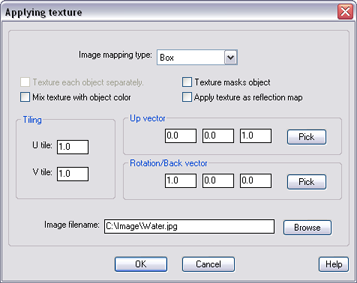
你可以在這裡設定物件的材質 (點陣式影像檔案),以各種映射類型,和映射選項。
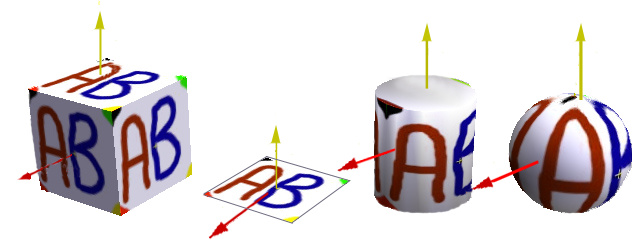
影像映射類型 此下拉式清單讓你從四種不同的材質映射中選取 : 方塊、平面、圓柱體、球體。
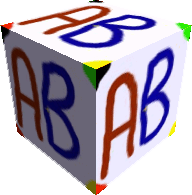
區別每個物件的材質 此選項僅在選取的 3D 物件表面上作用。如果取消選取 (預設) 所有選取的 3D 表面看起來會像是單一物件的集合。否則,每個 3D 表面貼圖會被區分開來。
以物件顏色混合材質 如果已選取,材質的像素顏色將會與物件的顏色混合。
材質遮罩物件 如果勾選此項目,黑色像素的材質會變成透明的。當你要建立一個有洞的物件時,使用這個功能是簡單又計算快速的方式。例如,你可以將方格影像套用到曲面上,他會顯示為格子狀。
套用材質為反射貼圖 如果勾選此項目,材質看起來像是從物件上反射,就如同物件是一面鏡子。如果你從不同角度檢視該物件,材質就像是影像反射環境中 "移動" 一般。
貼圖 貼圖參數決定沿著材質座標軸 U 和 V 複製材質的次數。貼圖參數值小於 1.0,因為物件貼圖時僅使用部份材質。
向上向量和旋轉/向後向量 這兩個向量用來定義材質座標軸的方向。依據貼圖類型,這些向量決定材質如何貼附到物件上。這些不正確的向量值會導致錯誤的材質,甚至導致錯誤的 .o2c 檔案。有兩種方式可以設定這些數值。你可以在編輯方塊中鍵入 X,Y,和 Z 個別的數值。程式就可以縮放這些數值以完成向量長度等於 1.0。第二種方式是針對你無法猜測向量係數的狀況下使用的方式。藉由點擊其中一個選取按鈕,你可以在圖檔中選取三個點以確定三角形的頂點哪個是垂直的向量。使用建構 (旋轉) 方式定義的這些向量可以讓你輕鬆的選擇實體的向上向量和旋轉/向後向量 (圖面物件),否則在建構上會很麻煩或者不可能。
影像檔案名稱 你可以在此設定要使用在選取物件上的材質影像路徑。你可以在文字方塊中直接鍵入影像或者點擊瀏覽按鈕開啟 Windows 標準的「瀏覽檔案」對話方塊並透過目錄結構尋找材質檔案的位置。材質檔案必須是 .bmp 或 .jpg。